WordPress Kaise Install Kare? Step-by-Step Beginner Guide
Agar aapne domain name register kar liya hai aur hosting bhi purchase kar li hai, toh ab naturally aapke mind mein next question aayega — “WordPress Kaise Install Kare?”
Bahut se beginners ko WordPress installation initially thoda technical lagta hai. Domain, hosting, cPanel, database, SSL, nameservers jaise terms dekhkar confusion hona normal hai.
Lekin reality ye hai ki aaj WordPress install karna pehle ke comparison mein kaafi easy ho gaya hai.
Most hosting providers WordPress ke liye one-click ya guided installation options provide karte hain. Kuch situations mein aap WordPress ko manually bhi install kar sakte hain.
Is guide mein hum beginner level se samjhenge ki WordPress Kaise Install Kare, WordPress installation se pehle kya requirements hoti hain, hosting ke through WordPress kaise install kiya jata hai, manual installation kya hoti hai, SSL aur domain ko kaise connect kiya jata hai, aur WordPress install hone ke baad kaunse important settings check karni chahiye.
Agar aap India mein apna blog, personal website, portfolio ya small business website start kar rahe hain, toh ye process aapke liye useful rahega.
WordPress Kya Hai?
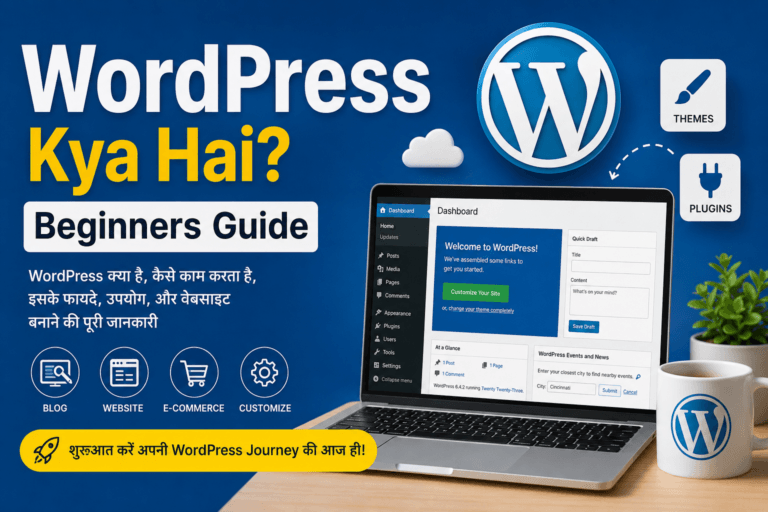
WordPress ek popular content management system yani CMS hai jiske through aap website ka content create, manage aur publish kar sakte hain.
Aap WordPress ka use karke different types ki websites bana sakte hain:
- Blog
- News website
- Portfolio
- Business website
- Educational website
- Online magazine
- Documentation website
- E-commerce website
- Personal website
Blogging ke liye WordPress particularly popular hai kyunki ismein themes aur plugins ke through website ko customize aur extend kiya ja sakta hai.
Agar aapko WordPress ka basic concept samajhna hai, toh pehle “WordPress Kya Hai? Beginners Guide” ko read karna useful rahega.
WordPress Install Karne Se Pehle Kya Chahiye?
WordPress install karne se pehle kuch basic cheezein ready honi chahiye.
1. Domain Name
Domain aapki website ka address hota hai.
Example:
yourblog.in
Aapka domain kisi registrar ke through registered hona chahiye.
2. Web Hosting
Hosting woh server environment provide karti hai jahan aapki website ki files aur database host honge.
Agar aapko hosting ka concept clear nahi hai, toh “Hosting Kya Hoti Hai?” article helpful rahega.
3. Domain Aur Hosting Connection
Agar domain aur hosting different providers se li gayi hain, toh domain ko hosting server se connect karna hoga.
Ye usually nameservers ya DNS records ke through kiya jata hai.
4. SSL/HTTPS
Website ko HTTPS par run karna important hai.
Many hosting providers SSL certificate provide karte hain, lekin exact setup provider ke according different ho sakta hai.
5. Hosting Login
Aapko apne hosting account ka login access chahiye hoga.
Agar hosting provider cPanel provide karta hai, toh WordPress installation ke liye cPanel ke andar relevant tools mil sakte hain.
WordPress Install Karne Ke Common Methods
WordPress Kaise Install Kare? Iska answer ek hi method tak limited nahi hai.
Aapke hosting environment ke according different methods available ho sakte hain.
Common methods hain:
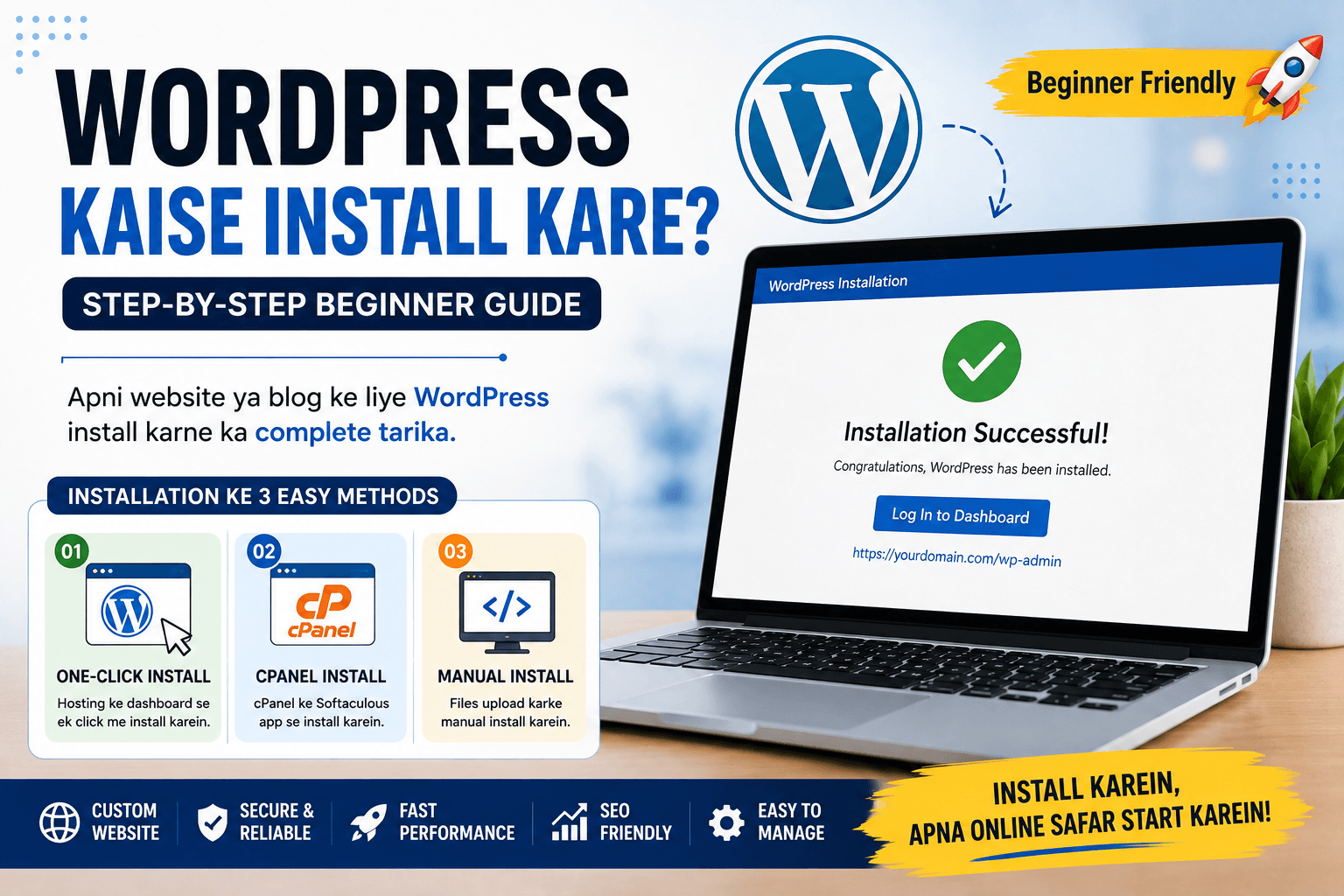
- One-click WordPress installation
- cPanel-based installation
- Manual WordPress installation
- Local computer par WordPress installation
Beginners ke liye generally hosting provider ka one-click installer easiest method hota hai.
Manual installation thodi technical hai, lekin is process ko samajhna useful hai.
Aaiye sabhi methods ko detail mein samajhte hain.
Method 1: One-Click Se WordPress Kaise Install Kare?
Ye beginners ke liye sabse easy method ho sakta hai.
Many hosting companies apne control panel mein WordPress installation tool provide karti hain.
Tool ka naam provider ke according different ho sakta hai.
Examples mein aapko options mil sakte hain:
- WordPress Installer
- WordPress Manager
- Install WordPress
- Website Installer
- Application Installer
Exact interface hosting company ke according change ho sakta hai.
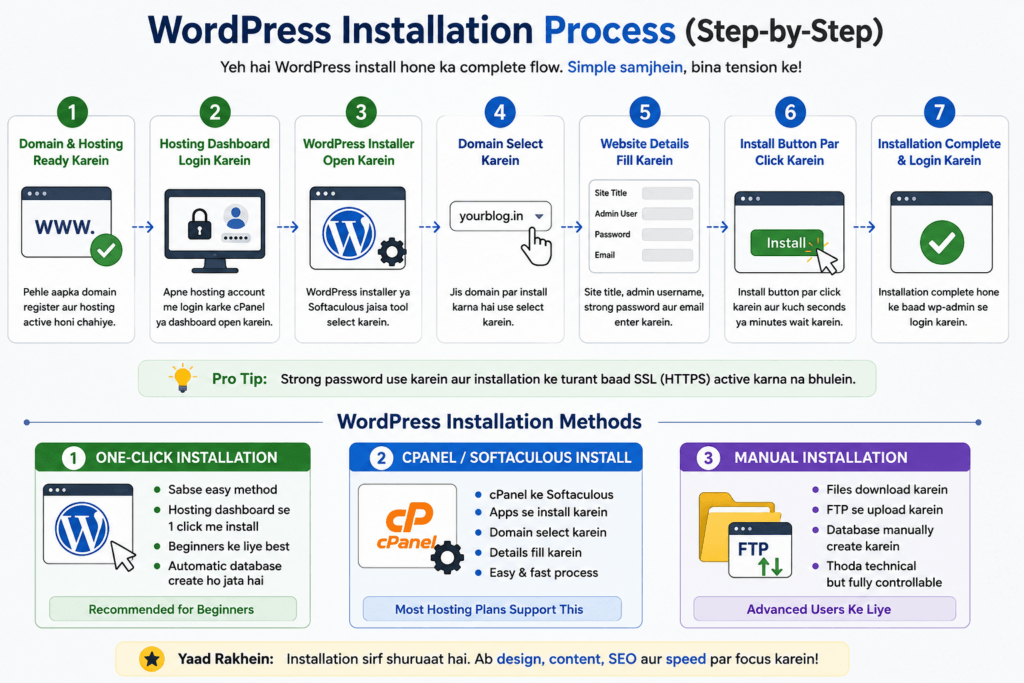
Step 1: Hosting Account Mein Login Karein
Sabse pehle apne hosting account mein login karein.
Dashboard mein website ya application installation se related option search karein.
Step 2: WordPress Installer Open Karein
WordPress installation option select karein.
Aapko generally domain choose karne ka option mil sakta hai.
Step 3: Domain Select Karein
Jis domain par WordPress install karna hai, woh domain select karein.
Example:
yourblog.in
Agar aap WordPress ko main website par install kar rahe hain, toh installation directory ko carefully check karein.
For example:
yourblog.in
aur
yourblog.in/blog
same installation location nahi hain.
Beginner blog ke liye agar aap main website banana chahte hain, toh unnecessary subdirectory avoid karna better ho sakta hai.
Step 4: Website Details Enter Karein
Installer aapse website related information maang sakta hai.
Jaise:
- Website title
- Website description
- Admin username
- Admin password
- Admin email
Website title aap baad mein bhi change kar sakte hain.
Step 5: Strong Password Set Karein
WordPress admin account ke liye strong, unique password use karein.
Password ko kisi doosri website par reuse na karein.
Step 6: Installation Start Karein
Required details verify karne ke baad installation start karein.
Installer automatically WordPress files aur database setup kar sakta hai.
Step 7: Installation Complete Hone Ka Wait Karein
Process complete hone ke baad aapko WordPress dashboard ka URL mil sakta hai.
Usually admin login address:
yourdomain.com/wp-admin
format mein hota hai.
Exact URL installation configuration ke according different ho sakta hai.
WordPress Dashboard Mein Login Kaise Kare?
WordPress install hone ke baad aap admin dashboard access kar sakte hain.
Common login URL:
yourdomain.com/wp-admin
Browser mein apna domain enter karke /wp-admin add karein.
Example:
yourblog.in/wp-admin
Uske baad:
- Username enter karein
- Password enter karein
- Login karein
Agar credentials correct hain, toh WordPress dashboard open ho jayega.
Dashboard se aap:
- Posts create kar sakte hain
- Pages bana sakte hain
- Themes manage kar sakte hain
- Plugins install kar sakte hain
- Menus configure kar sakte hain
- Settings change kar sakte hain
Method 2: cPanel Se WordPress Kaise Install Kare?
Agar aapki hosting cPanel provide karti hai, toh installation ke liye cPanel mein WordPress-related installer available ho sakta hai.
Different hosting providers different installation tools use kar sakte hain.
Kuch cPanel environments mein application installers available hote hain.
General process kuch is tarah ho sakta hai:
Step 1
Hosting account mein login karein.
Step 2
cPanel open karein.
Step 3
Applications ya Software section mein WordPress installer search karein.
Step 4
WordPress select karein.
Step 5
Domain select karein.
Step 6
Installation directory check karein.
Step 7
Website title aur admin details enter karein.
Step 8
Installation start karein.
Installation complete hone ke baad admin URL ke through WordPress dashboard access kiya ja sakta hai.
Important: cPanel ka interface hosting provider ke according different ho sakta hai. Isliye exact button names same hona zaroori nahi hai.
Method 3: WordPress Manually Kaise Install Kare?
Agar aapke hosting account mein one-click installer available nahi hai, toh WordPress manually install kiya ja sakta hai.
Ye method beginners ke liye comparatively technical hai.
Manual installation mein broadly ye steps hote hain:
- WordPress files download karna
- Files server par upload karna
- Database create karna
- Database user create/configure karna
- WordPress configuration setup karna
- Installation script run karna
- Admin account create karna
Aaiye process ko samajhte hain.
Step 1: WordPress Files Obtain Karein
WordPress ki official package files use karni chahiye.
Third-party websites se unknown WordPress packages download karna avoid karein.
Download ki hui package ko extract karke server par upload karne ke liye prepare kiya ja sakta hai.
Step 2: Hosting File Manager Open Karein
Hosting control panel mein File Manager available ho sakta hai.
Main website ke case mein website files commonly appropriate web root directory mein rakhi jati hain.
Directory ka naam hosting environment ke according different ho sakta hai.
Examples:
- public_html
- htdocs
- www
Exact location hosting provider se verify karna better hai.
Step 3: WordPress Files Upload Karein
WordPress package ki files server ke appropriate directory mein upload karein.
Agar aap main domain par website install kar rahe hain, toh files ko correct web root mein place karna important hai.
Agar files unnecessary nested folder mein chali gayi hain, toh website expected URL par open nahi ho sakti.
Step 4: Database Create Karein
WordPress ko database ki zarurat hoti hai.
Database mein website ka structured content aur configuration-related data store kiya ja sakta hai.
Hosting control panel mein database management option available ho sakta hai.
Aapko generally:
- Database name
- Database username
- Database password
configure karna hota hai.
Database credentials ko secure rakhein.
Step 5: Database User Ko Permissions Dein
Database create karne ke baad database user ko required privileges dene hote hain.
Agar user ko appropriate permissions nahi milengi, toh WordPress installation database se properly connect nahi kar payega.
Exact options hosting environment ke according different ho sakte hain.
Step 6: WordPress Installation Start Karein
Ab browser mein apna domain open karein.
Agar WordPress files correct location par hain aur database setup available hai, toh WordPress installation process start ho sakta hai.
Aapko database information enter karni pad sakti hai:
- Database name
- Username
- Password
- Database host
Most common hosting environments mein database host localhost ho sakta hai, lekin ye universal rule nahi hai.
Agar hosting provider different database host provide karta hai, toh wahi information use karein.
Step 7: Website Information Enter Karein
Installation ke next stage mein WordPress aapse website-related details maang sakta hai.
Example:
Site Title: Digital Shuruaat
Admin Username: Your chosen username
Admin Password: Strong unique password
Admin Email: Your active email
Yahan ek important point hai.
Admin username ko unnecessarily simple ya predictable na rakhein.
Step 8: WordPress Installation Complete Karein
Required information submit karne ke baad WordPress installation complete ho sakti hai.
Installation ke baad aap admin dashboard mein login kar sakte hain.
Method 4: Computer Par WordPress Kaise Install Kare?
Agar aap live website ke bajay apne computer par WordPress practice karna chahte hain, toh local development environment use kiya ja sakta hai.
Iska purpose mainly testing aur learning hota hai.
Local WordPress environment mein website internet par publicly available nahi hoti.
Aap local machine par:
- Themes test kar sakte hain
- Plugins test kar sakte hain
- WordPress settings practice kar sakte hain
- Website design experiment kar sakte hain
Local setup ke liye different development tools available hain.
Beginners ke liye local installation useful ho sakti hai, especially agar aap live website ko affect kiye bina WordPress seekhna chahte hain.
WordPress Install Karne Ke Baad Sabse Pehle Kya Karein?
WordPress install hona sirf beginning hai.
Installation complete hone ke baad kuch important settings check karni chahiye.
1. WordPress Admin Login Check Karein
Sabse pehle confirm karein ki aap successfully dashboard mein login kar paa rahe hain.
Dashboard ko carefully explore karein.
Aapko commonly ye sections milenge:
- Posts
- Media
- Pages
- Comments
- Appearance
- Plugins
- Users
- Tools
- Settings
Exact menu options installed plugins aur WordPress version ke according different ho sakte hain.
2. Website URL Check Karein
WordPress settings mein website URL aur WordPress URL properly configured hain ya nahi, ye verify karein.
HTTPS use kar rahe hain toh secure URL configuration bhi check karein.
Agar domain properly connect nahi hua hai, toh installation ke baad website access issues aa sakte hain.
3. HTTPS Check Karein
Browser mein website open karke check karein ki URL:
https://
se load ho raha hai.
Agar SSL certificate installed hai lekin website mixed content ya redirect issues dikha rahi hai, toh configuration ko investigate karna pad sakta hai.
4. Site Title Set Karein
WordPress dashboard mein website ka title configure karein.
Example:
Digital Shuruaat
Aapki website ka title visitors ko website ki identity samajhne mein help karta hai.
5. Tagline Set Karein
Tagline website ke purpose ko short form mein explain kar sakti hai.
Example:
Simple Hinglish Guides for Digital Beginners
Tagline optional hai, isliye unnecessarily keyword stuffing na karein.
6. Permalink Structure Configure Karein
Permalinks website URLs ka structure define karte hain.
Blog ke liye readable URLs useful hote hain.
Example:
yourdomain.com/wordpress-kaise-install-kare/
Iske comparison mein automatically generated complex URL user-friendly nahi lag sakta.
Aapko website launch ke beginning mein permalink structure decide kar lena chahiye.
Baad mein URLs unnecessarily change karne se existing links aur search visibility par problems aa sakti hain.
7. Unused Themes Remove Karein
WordPress installation ke saath kuch themes available ho sakti hain.
Aap jis theme ka use nahi kar rahe hain, unnecessary themes ko remove kar sakte hain.
Lekin ek backup/default theme rakhna troubleshooting situations mein useful ho sakta hai.
8. Unused Plugins Remove Karein
Installation ke baad agar unnecessary plugins installed hain, toh unhe remove karna better hai.
Har additional plugin website ke maintenance aur security surface ko increase kar sakta hai.
Isliye:
Need hai → Install karein
Need nahi hai → Avoid/remove karein
9. Admin Account Secure Karein
WordPress website security installation ke baad immediately important ho jati hai.
Basic practices:
- Strong password use karein
- Password reuse na karein
- Admin email accessible rakhein
- Unnecessary administrator accounts avoid karein
- WordPress, themes aur plugins updated rakhein
- Trusted plugins/themes use karein
- Regular backups maintain karein
Security ke liye ek single plugin par completely depend karna bhi ideal approach nahi hai.
10. Backup Setup Karein
Website par articles publish karne se pehle backup strategy samajhna useful hai.
Backup mein ideally website ke important components include hone chahiye.
Jaise:
- Website files
- Database
- Configuration-related data
Backup available hone ka benefit tabhi hai jab aap usse restore bhi kar saken.
Isliye kabhi-kabhi restore process test karna useful practice ho sakti hai.
WordPress Installation Ke Baad Theme Kab Install Karein?
WordPress installation ke baad aap website ke design ke liye theme choose kar sakte hain.
Theme website ke:
- Layout
- Typography
- Colors
- Header
- Footer
- Blog presentation
jaise visual aspects ko influence kar sakti hai.
Beginner ke liye lightweight aur regularly maintained theme choose karna practical approach ho sakta hai.
Theme choose karte waqt:
- Mobile responsiveness
- Performance
- Updates
- Compatibility
- Customization
- Support
jaise factors check karein.
WordPress Installation Ke Baad Plugins Kya Hote Hain?
Plugins WordPress ki functionality ko extend karne ke liye use kiye ja sakte hain.
Example:
Aap plugin ke through:
- Contact form
- SEO functionality
- Backup
- Caching
- Security features
- Analytics integration
jaise features add kar sakte hain.
Lekin beginner ko har feature ke liye multiple plugins install karne ki zarurat nahi hai.
Too many unnecessary plugins maintenance aur performance ko complicate kar sakte hain.
WordPress Install Karne Mein Kitna Time Lagta Hai?
Time installation method par depend karta hai.
One-click installation generally relatively quick ho sakti hai.
Manual installation mein:
- Files upload
- Database setup
- Configuration
- DNS
- SSL
jaise additional steps hone ki wajah se zyada time lag sakta hai.
Agar domain aur hosting properly configured hain, toh basic WordPress installation beginner ke liye manageable process ho sakti hai.
Kya WordPress Install Karne Ke Liye Coding Aani Chahiye?
Nahi.
Basic WordPress installation ke liye coding knowledge compulsory nahi hai.
One-click installation aur modern hosting dashboards beginners ko guided setup provide kar sakte hain.
Haan, agar aap manual installation, custom development ya server configuration karna chahte hain, toh technical knowledge helpful ho sakti hai.
Lekin normal blogging ke liye coding expert hona zaroori nahi hai.
WordPress Install Nahi Ho Raha Ho Toh Kya Check Karein?
Agar WordPress installation ke time problem aa rahi hai, toh panic karne ki zarurat nahi.
Sabse pehle basic checks karein:
Domain Check Karein
Kya domain hosting se properly connected hai?
DNS Check Karein
Nameservers ya DNS records correct hain?
SSL Check Karein
HTTPS configuration complete hai?
Hosting Resources Check Karein
Kya hosting plan mein required resources available hain?
Database Check Karein
Manual installation hai toh database name, username, password aur host verify karein.
File Location Check Karein
WordPress files correct web root mein uploaded hain?
Installation Tool Check Karein
Agar one-click installer use kar rahe hain, toh hosting provider ki documentation check karein.
Common WordPress Installation Problems
1. Website Open Nahi Ho Rahi
Possible reason domain DNS configuration ho sakta hai.
2. SSL Error
SSL certificate ya HTTPS configuration issue ho sakta hai.
3. Database Connection Error
Manual installation mein incorrect database credentials common reason ho sakte hain.
4. 404 Error
Incorrect permalink configuration ya server configuration issue ho sakta hai.
5. White Screen / Server Error
Plugin, theme, PHP configuration ya server resource issue ho sakta hai.
Exact cause identify karne ke liye error message aur server environment check karna important hai.
WordPress Install Karne Ke Baad Website Ka Basic Setup
Installation ke baad aap apni website ko gradually build kar sakte hain.
Recommended sequence:
Step 1: WordPress installation verify karein
Step 2: HTTPS check karein
Step 3: Site title set karein
Step 4: Permalink structure configure karein
Step 5: Lightweight theme choose karein
Step 6: Essential plugins identify karein
Step 7: Important pages create karein
Jaise:
- About Us
- Contact Us
- Privacy Policy
- Disclaimer
- Terms & Conditions
Step 8: Navigation menu setup karein
Step 9: Search engine visibility settings verify karein
Step 10: Backup strategy setup karein
Step 11: First quality article publish karein
WordPress Website Ke Important Pages
Agar aap blog start kar rahe hain, toh basic informational pages banana useful hota hai.
About Us
Website aur creator ke baare mein information.
Contact Us
Readers ko contact karne ka method.
Privacy Policy
Website data aur privacy practices explain karne ke liye.
Disclaimer
Website information ke limitations aur disclaimers explain karne ke liye.
Terms & Conditions
Website usage ke rules aur conditions.
In pages ko website launch ke early stage mein properly prepare karna useful hai.
WordPress Installation Ke Baad SEO Ke Liye Kya Karein?
WordPress install karna SEO ka end nahi hai.
Actually ye SEO journey ka beginning hai.
Basic SEO setup mein:
- Search-friendly URLs
- Proper headings
- Helpful content
- Internal linking
- Optimized images
- Descriptive title
- Relevant meta information
- Mobile-friendly design
- Good website performance
jaise elements important ho sakte hain.
Keyword ko artificially repeat karne ke bajay naturally use karna better approach hai.
WordPress Installation Aur Blog Start Karne Mein Difference
Ye distinction beginners ke liye important hai.
WordPress installation ka matlab hai website par WordPress CMS setup karna.
Blog start karna ek much bigger process hai.
Blog start karne mein:
- Niche selection
- Domain
- Hosting
- WordPress
- Theme
- Pages
- SEO
- Content strategy
- Internal linking
- Promotion
- Analytics
jaise multiple steps involve ho sakte hain.
Isliye WordPress install ho jaane ka matlab ye nahi ki complete blog automatically ready ho gaya.
Beginners Ki Common WordPress Installation Mistakes
1. Domain Connection Check Na Karna
Hosting purchase karne ke baad domain ko properly connect karna zaroori ho sakta hai.
2. Weak Admin Password Use Karna
Simple passwords security risk create kar sakte hain.
3. Har Plugin Install Karna
Zyada plugins automatically better website nahi banate.
4. Permalink Baad Mein Randomly Change Karna
Existing URLs affect ho sakte hain.
5. Backup Ignore Karna
Website grow hone ke baad backup ki importance aur badh jati hai.
6. Cheap Hosting Ko Automatically Best Samajhna
Price ke saath resources, support, renewal aur reliability bhi compare karein.
7. Website Launch Se Pehle Testing Na Karna
Desktop aur mobile dono par website check karein.
Practical Tips For Beginners
Agar aap first time WordPress install kar rahe hain, toh ye practical tips follow kar sakte hain.
Tip 1: Installation Se Pehle Domain Check Karein
Confirm karein ki domain correct hosting account se connected hai.
Tip 2: Admin Credentials Secure Rakhein
Username aur password ko publicly share na karein.
Tip 3: Installation Location Carefully Choose Karein
Main domain aur subdirectory ke difference ko samajhkar installation karein.
Tip 4: HTTPS Verify Karein
Website launch karne se pehle secure connection check karein.
Tip 5: Unnecessary Plugins Avoid Karein
Sirf required functionality ke liye plugins install karein.
Tip 6: Backup Setup Karein
Content publish karne se pehle backup strategy ready rakhein.
Tip 7: Mobile Version Check Karein
India mein bahut se users smartphones ke through websites access karte hain, isliye mobile experience ignore na karein.
Tip 8: Perfect Website Ka Wait Na Karein
Basic setup complete karke gradually improve karna practical approach hai.
WordPress Install Karne Ke Baad Next Kya Karein?
Ab agar WordPress successfully install ho gaya hai, toh next focus content aur website structure par hona chahiye.
Aapka basic roadmap kuch is tarah ho sakta hai:
Domain
↓
Hosting
↓
WordPress Installation
↓
Theme
↓
Important Pages
↓
Essential Plugins
↓
SEO Basics
↓
Content Plan
↓
First Articles
↓
Internal Linking
↓
Regular Updates
Ye process ek din mein complete karna zaroori nahi hai.
Website ko gradually build karna better hai.
Key Takeaways
WordPress installation ke baare mein sabse important points:
- WordPress Kaise Install Kare iska easiest answer generally one-click hosting installer ho sakta hai.
- WordPress install karne se pehle domain aur hosting ready honi chahiye.
- Domain ko hosting server se properly connect karna zaroori ho sakta hai.
- SSL/HTTPS configuration check karna important hai.
- One-click installation beginners ke liye convenient ho sakti hai.
- cPanel-based installation hosting provider ke available tools par depend karti hai.
- WordPress manually bhi install kiya ja sakta hai.
- Manual installation mein files aur database configuration ki zarurat hoti hai.
- WordPress install karne ke liye basic blogging ke liye coding knowledge compulsory nahi hai.
- Installation ke baad permalink, HTTPS, theme, plugins aur backup settings check karein.
- Unnecessary plugins aur themes avoid karein.
- Strong admin credentials use karein.
- Website ko launch karne se pehle desktop aur mobile dono par test karein.
- WordPress installation website-building journey ka first technical step hai, complete website setup nahi.
- Installation ke baad quality content, SEO aur regular maintenance par focus karna chahiye.
Conclusion
Ab aapko WordPress Kaise Install Kare? ka complete beginner-level process samajh aa gaya hoga.
WordPress installation sunne mein technical lag sakti hai, lekin modern hosting platforms ki wajah se beginners ke liye process kaafi simple ho gaya hai.
Agar aapki hosting mein one-click WordPress installer available hai, toh aapko generally domain select karke basic website aur admin information enter karni hoti hai aur installation complete ki ja sakti hai.
Agar one-click installer available nahi hai, toh WordPress ko manually bhi install kiya ja sakta hai. Manual process mein files upload karna, database create karna aur configuration complete karna jaise additional steps hote hain.
Lekin ek important baat yaad rakhiye:
WordPress install karna website banane ka beginning hai, final destination nahi.
Installation ke baad aapko website ka structure, theme, essential plugins, important pages, security, backups, SEO aur content strategy par kaam karna hota hai.
Agar aap blogging ke liye WordPress use kar rahe hain, toh pehle technical setup ko simple rakhiye. Unnecessary plugins, complicated designs aur expensive tools ke peeche immediately jaane ki zarurat nahi hai.
Pehle ek clean aur functional website banaiye.
Phir useful content publish kijiye.
Uske baad reader feedback aur website data ke according gradually improvements karte rahiye.
Aba age kya kre?
Agar aapne domain aur hosting setup kar li hai, toh ab aap apni WordPress website ko step-by-step build kar sakte hain.
Aapka next roadmap simple rakhiye:
- WordPress install karein
- HTTPS verify karein
- Basic settings configure karein
- Lightweight theme choose karein
- Important pages create karein
- Required plugins install karein
- Website ko mobile par test karein
- Apna content plan banayein
- Pehla helpful article publish karein
Agar aapko abhi domain aur hosting ke basic concepts revise karne hain, toh pehle “Domain Name Kya Hota Hai?” ko yha aur “Hosting Kya Hoti Hai?” ko yha read karein.
Agar aap WordPress ko detail mein samajhna chahte hain, toh “WordPress Kya Hai? Beginners Guide” next logical article hai.
Aur agar aapka goal complete blog setup karna hai, toh “Blog Kaise Start Kare? Step-by-Step Guide” ko bhi is link pe follow karein.
Ek successful blog ek hi din mein nahi banta. Pehle foundation strong banaiye, phir content aur consistency ke saath usse gradually grow kijiye.
FAQs
1. WordPress Kaise Install Kare?
WordPress install karne ka easiest method usually hosting provider ke one-click installer ka use karna hota hai. Aap domain select karke website details, admin credentials aur other required information enter karke installation complete kar sakte hain.
2. WordPress Install Karne Ke Liye Hosting Zaroori Hai?
Live website par WordPress run karne ke liye suitable hosting environment generally required hota hai. Lekin learning aur testing ke liye WordPress ko local computer par bhi setup kiya ja sakta hai.
3. Kya WordPress Install Karne Ke Liye Coding Aani Chahiye?
Nahi. Basic WordPress installation ke liye coding knowledge compulsory nahi hai. Manual installation ya advanced customization ke liye technical knowledge helpful ho sakti hai.
4. cPanel Se WordPress Kaise Install Kare?
Agar hosting cPanel provide karti hai aur WordPress installer available hai, toh cPanel ke application/software section se WordPress installation start ki ja sakti hai. Exact steps aur interface hosting provider ke according different ho sakte hain.
5. WordPress Install Hone Ke Baad Kya Kare?
Installation ke baad HTTPS, website URL, site title, permalink structure, theme, plugins, backups aur important pages check karein. Uske baad content strategy par kaam shuru kar sakte hain.
6. Kya WordPress Free Mein Install Ho Sakta Hai?
WordPress software available hai, lekin live website run karne ke liye domain aur hosting jaise additional services ki cost ho sakti hai. Local computer par learning ke liye WordPress setup ka approach different ho sakta hai.
7. WordPress Install Hone Mein Kitna Time Lagta Hai?
One-click installation generally quick ho sakti hai, jabki manual installation mein additional configuration ki wajah se zyada time lag sakta hai. Actual time hosting, DNS aur setup complexity par depend karta hai.
8. WordPress Install Karne Ke Baad Theme Zaroori Hai?
Website ke design aur presentation ke liye WordPress theme use hoti hai. WordPress installation ke baad ek suitable theme choose aur configure ki ja sakti hai.
9. Kya WordPress Install Karne Ke Baad Direct Article Publish Kar Sakte Hain?
Technically aap article publish kar sakte hain, lekin pehle basic website settings, HTTPS, permalink, theme, important pages aur backup setup check karna better approach hai.
10. WordPress Manual Installation Kya Hoti Hai?
Manual WordPress installation mein WordPress files ko server par upload karke database create/configure kiya jata hai aur installation process manually complete ki jati hai. Ye one-click installation ke comparison mein more technical method hai.